ViTai UMI 用户手册
| VT-TacUMI-85 | VT-TacUMI-90 |
|---|---|
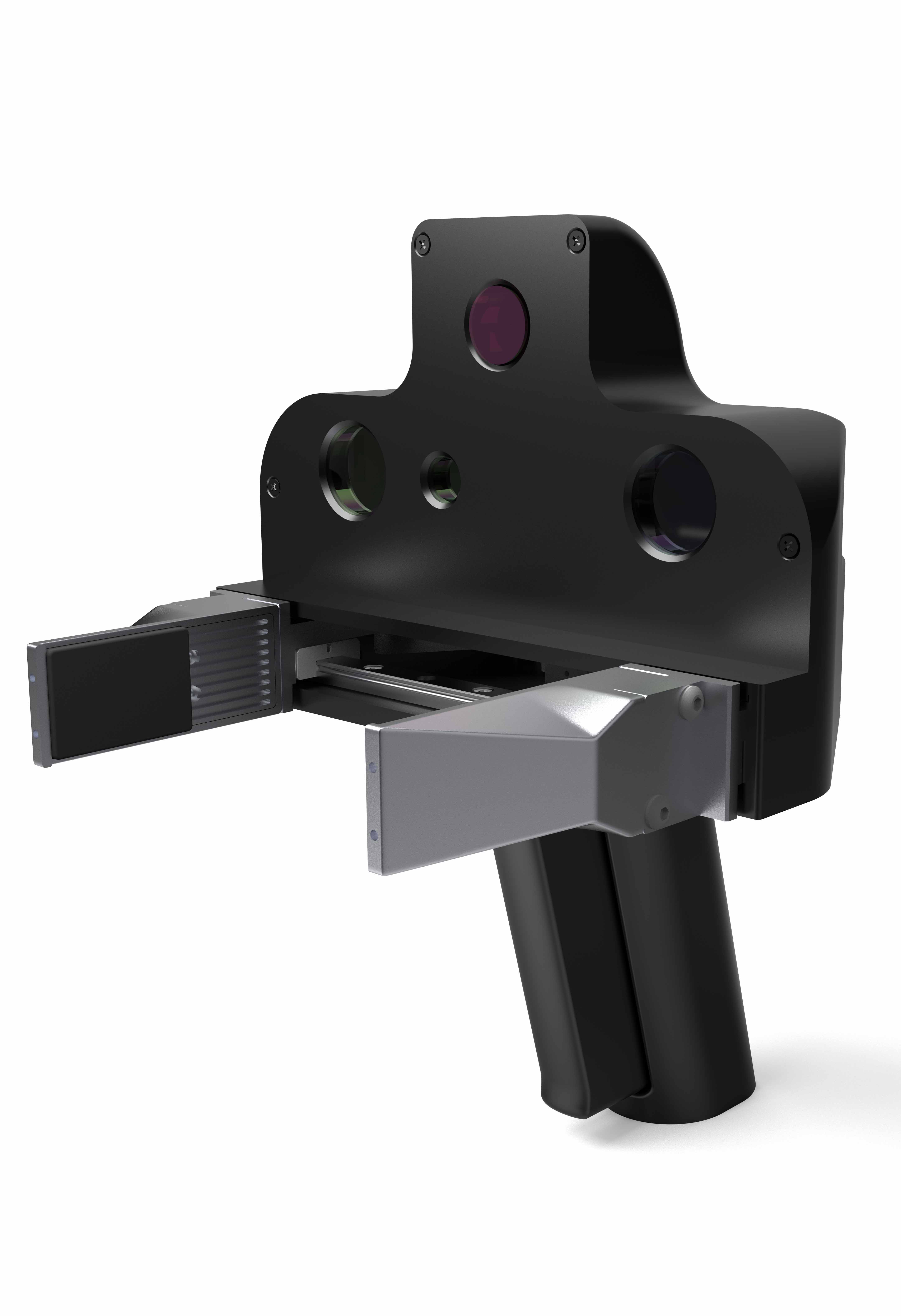 | 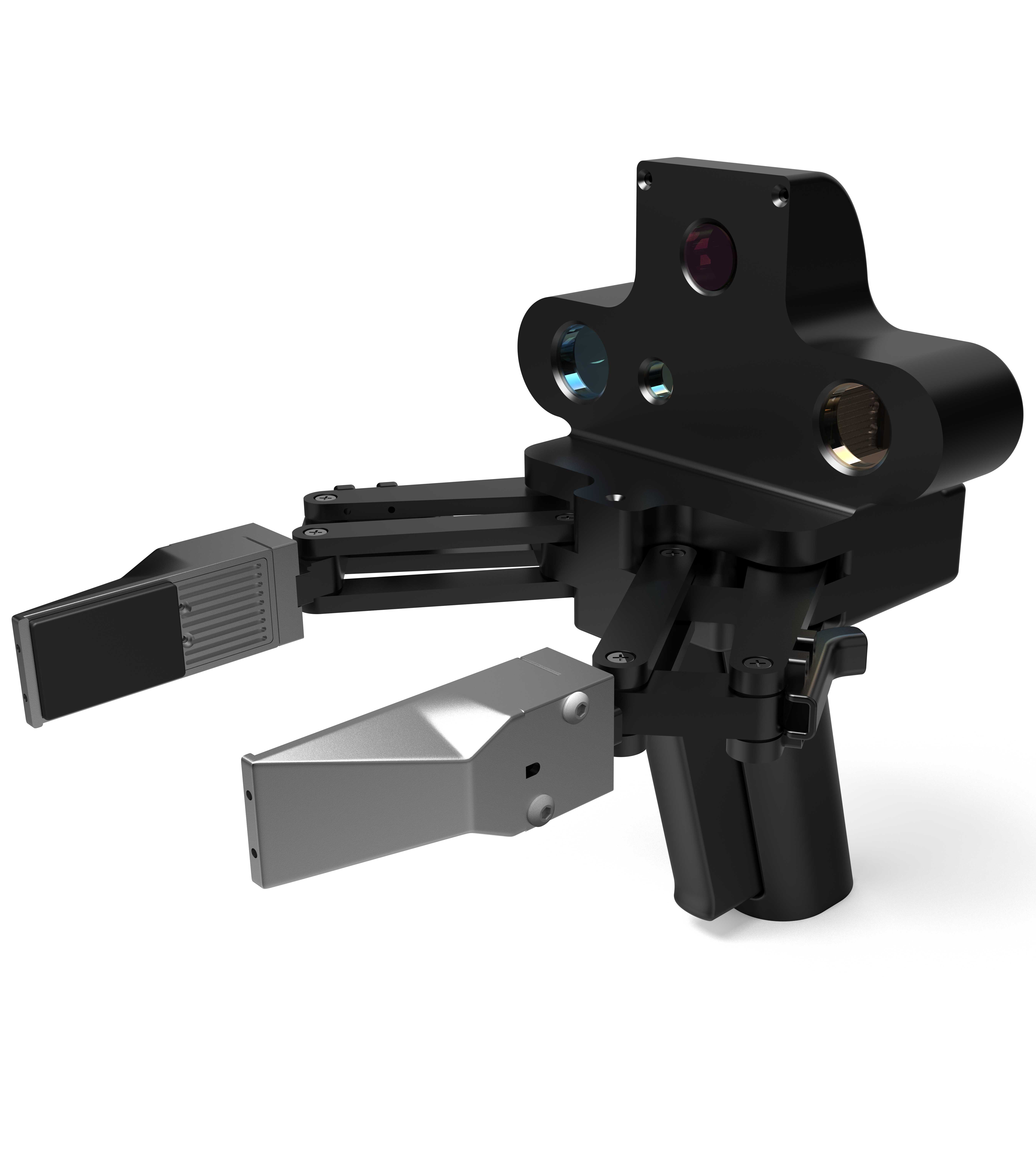 |
点击访问 GitHub - ViTai-Tech/ViTai-UMI-Release >>>
快速开始
# 1. 绑定设备(只接一个 UMI)
vitai-umi-bonding

# 2. 启动(自动打开浏览器)
vitai-umi-launcher

# 3. 在 Web 页面 http://127.0.0.1:8766 操作
# 4. Ctrl+C 退出
一个 UMI 设备只有一个 Type-C 口,一次只能绑定一个设备。多设备场景见下方说明。
1. 安装
1.1 系统要求
- Ubuntu 22.04
- ROS 2 Humble(官方安装教程)
- 当前用户需加入
dialout组(串口权限)
sudo apt install -y python3-pip python3-serial ffmpeg libv4l-dev
sudo usermod -a -G dialout $USER   # 重新登录生效
VIO 相机驱动另需安装 xvisio SDK:https://www.xvisiotech.com/Ubuntusdk/255
1.2 装 UMI
sudo dpkg -i vitai-umi_*.deb
sudo apt --fix-broken install   # 如有依赖缺失
2. 设备绑定
UMI 设备只有一个 Type-C 口,一次只接一个设备进行绑定。插上后运行:
vitai-umi-bonding
按提示输入实例名称(如 map、left_hand 等),脚本自动检测 MCU、VIO 相机、触觉传感器、Realsense 等设备,生成配置文件。
多个 UMI 场景:每个设备分别接上电脑运行一次绑定,使用不同实例名(如 umi_1、umi_2)。所有设备绑定到同一台电脑后,只有一个 sensors.yaml。
3. 配置文件说明
3.1 sensors.yaml(设备配置)
位置:~/.config/umi/sensors.yaml
| 配置项 | 说明 | 如何修改 |
|---|---|---|
tactile_global_config | 触觉传感器全局参数(帧大小、类型等) | 通常不需要改 |
cslam.enabled | 多设备共享坐标系开关 | true/false |
cslam.map_path | 建图生成的地图文件路径 | 建图后自动填入 |
{实例名}.enabled | 是否启用该设备实例 | true/false |
{实例名}.mcu.sn | MCU 序列号(自动检测) | 自动填入,无需手动改 |
{实例名}.vio.enabled | VIO 相机开关 | true/false |
{实例名}.vio.device_serial | VIO 相机序列号 | 自动填入 |
{实例名}.vio.sensors.*.publish_frequency | 各传感器发布频率 | 按需调整 |
{实例名}.tactile.enabled | 触觉传感器开关 | true/false |
{实例名}.tactile.left/right.sn | 左右手指触觉传感器序列号 | 自动填入 |
{实例名}.realsense.enabled | Realsense 深度相机开关 | true/false |
{实例名}.realsense.device_serial | Realsense 序列号 | 自动填入 |
{实例名}.fisheye.enabled | 鱼眼相机开关 | true/false |
{实例名}.fisheye.camera_controls | 鱼眼相机曝光、白平衡等 | 见下方说明 |
{实例名}.gripper.enabled | 夹爪/编码器开关 | true/false |
{实例名}.ik.enabled | 在线逆运动学开关 | true/false(默认关闭) |
鱼眼相机曝光调节:
fisheye:
  camera_controls:
    auto_exposure: 3          # 1=手动, 3=自动(默认)
    exposure_time_absolute: 800  # 手动曝光时间(1-10000),越大越亮
    gain: 0                   # 增益(0-1023)
    brightness: 0             # 亮度(-64~64)
    contrast: 0               # 对比度(0-95)
    gamma: 100                # 伽马(64-300)
    white_balance_automatic: true
3.2 data_collector.yaml(采集配置)
位置:~/.config/umi/data_collector.yaml
| 配置项 | 说明 | 可选值 / 默认值 |
|---|---|---|
enabled | 是否启用数据采集 | true / false(默认 false) |
save_format | 存储格式 | npy(mp4+npz)/ hdf5(单文件) |
save_mode | 采集模式 | sync(同步,默认)/ raw(独立时间轴) |
target_fps | 目标帧率 | 默认 30 |
save_dir | 数据保存目录 | 默认 ~/umi_data |
task_name | 任务名称(写入 meta.json) | 任意字符串 |
4. 启动 & 采集
# 一键启动(推荐)
vitai-umi-launcher

# 或命令行启动
ros2 launch umi_bringup umi_system.launch.py
浏览器打开 http://127.0.0.1:8766,等所有设备状态变绿(OK)后,点录制按钮开始采集。
双持场景:启动前执行(否则可能 USB 带宽不足):
echo 512 | sudo tee /sys/module/usbcore/parameters/usbfs_memory_mb
5. 多设备建图(可选)
让多个 UMI 共享同一个坐标系:
# 1. 手持设备缓慢走动建图,Ctrl+C 保存
vitai-umi-slam-mapping save ~/.config/umi/cslam_map.bin

# 2. 把地图拷贝到所有设备
scp ~/.config/umi/cslam_map.bin user@other-device:~/.config/umi/

# 3. 编辑 sensors.yaml 启用
#   cslam:
#     enabled: true
#     map_path: "~/.config/umi/cslam_map.bin"
6. 常见问题
6.1 设备检测不到 / 显示 UNKNOWN
ls /dev/ttyUSB* /dev/ttyACM*   # 检查 USB
groups $USER                     # 确认在 dialout 组
vitai-umi-bonding               # 重新绑定
6.2 相机掉帧 / 初始化失败
echo 512 | sudo tee /sys/module/usbcore/parameters/usbfs_memory_mb
lsusb -t   # 确保相机不共用 USB 控制器
6.3 上次进程残留
pkill -9 -f umi
6.4 sensors.yaml 丢了
vitai-umi-bonding
6.5 鱼眼画面太暗/太亮
编辑 ~/.config/umi/sensors.yaml,改动 fisheye.camera_controls.auto_exposure 和 exposure_time_absolute 的值。
7. 数据在哪
保存在 ~/umi_data/(可在 data_collector.yaml 中修改),每个 episode 一个文件夹,包含视频(mp4)、位姿(npy)、时间戳和 meta.json。
鱼眼相机曝光调节
编辑 ~/.config/umi/sensors.yaml 中对应实例的 fisheye.camera_controls:
fisheye:
  camera_controls:
    auto_exposure: 3          # 1=手动模式, 3=自动(默认)
    exposure_time_absolute: 800  # 手动曝光时间(1-10000)
    gain: 0                   # 增益(0-1023)
    brightness: 0             # 亮度(-64~64)
    contrast: 0               # 对比度(0-95)
    gamma: 100                # 伽马(64-300)
    white_balance_automatic: true
8. 配置文件说明
8.1 sensors.yaml
路径:~/.config/umi/sensors.yaml
这是系统最核心的配置文件,由 vitai-umi-bonding 自动生成。
# 全局配置
tactile_global_config:
  frame_size: [240, 240]
  type: 'GF225'

cslam:
  enabled: false           # 是否启用共享坐标系
  map_path: "~/.config/umi/cslam_map.bin"

# 实例配置(每个 UMI 设备一个实例)
umi_1:
  enabled: true
  mcu:
    enabled: true
    sn: "SN-75715063-123456"
  vio:
    enabled: true
    device_serial: "20855020002524000368"
    sensors:
      stereo:
        enabled: true
        publish_frequency: 30.0
      pose:
        enabled: true
        publish_frequency: 120.0
  tactile:
    enabled: true
    left:
      sn: 'GF22514064A05'
    right:
      sn: 'GF2251402ECC5'
  realsense:
    enabled: true
    device_serial: "230322274571"
  fisheye:
    enabled: true
    camera_controls:
      auto_exposure: 3
  gripper:
    enabled: true
  ik:
    enabled: false          # 在线 IK
8.2 data_collector.yaml
路径:~/.config/umi/data_collector.yaml
数据采集配置:
enabled: true
save_format: "npy"          # "npy" 或 "hdf5"
save_mode: "sync"           # "sync"(同步) 或 "raw"(原始)
target_fps: 30
save_dir: "~/umi_data"
task_name: "default_task"
快速上手总结
# 1. 安装后绑定设备
vitai-umi-bonding

# 2. (可选) 多设备场景建图
vitai-umi-slam-mapping save ~/.config/umi/cslam_map.bin
# 编辑 sensors.yaml 启用 cslam

# 3. 设置 USB 带宽(双持场景)
echo 512 | sudo tee /sys/module/usbcore/parameters/usbfs_memory_mb

# 4. 启动
vitai-umi-launcher

# 5. 打开浏览器 http://127.0.0.1:8766 开始采集

# 6. Ctrl+C 退出